Yazdırma Şablonları
Yazdırma Şablonları modülü, işletmenizin kurumsal kimliğine uygun belgeler (Fatura, Barkod, Teklif vb.) tasarlamanıza olanak tanır. Sürükle-bırak teknolojisi sayesinde matbu formlarınıza tam uyumlu çıktılar alabilirsiniz.
Yazdırma Şablonlarına Erişim
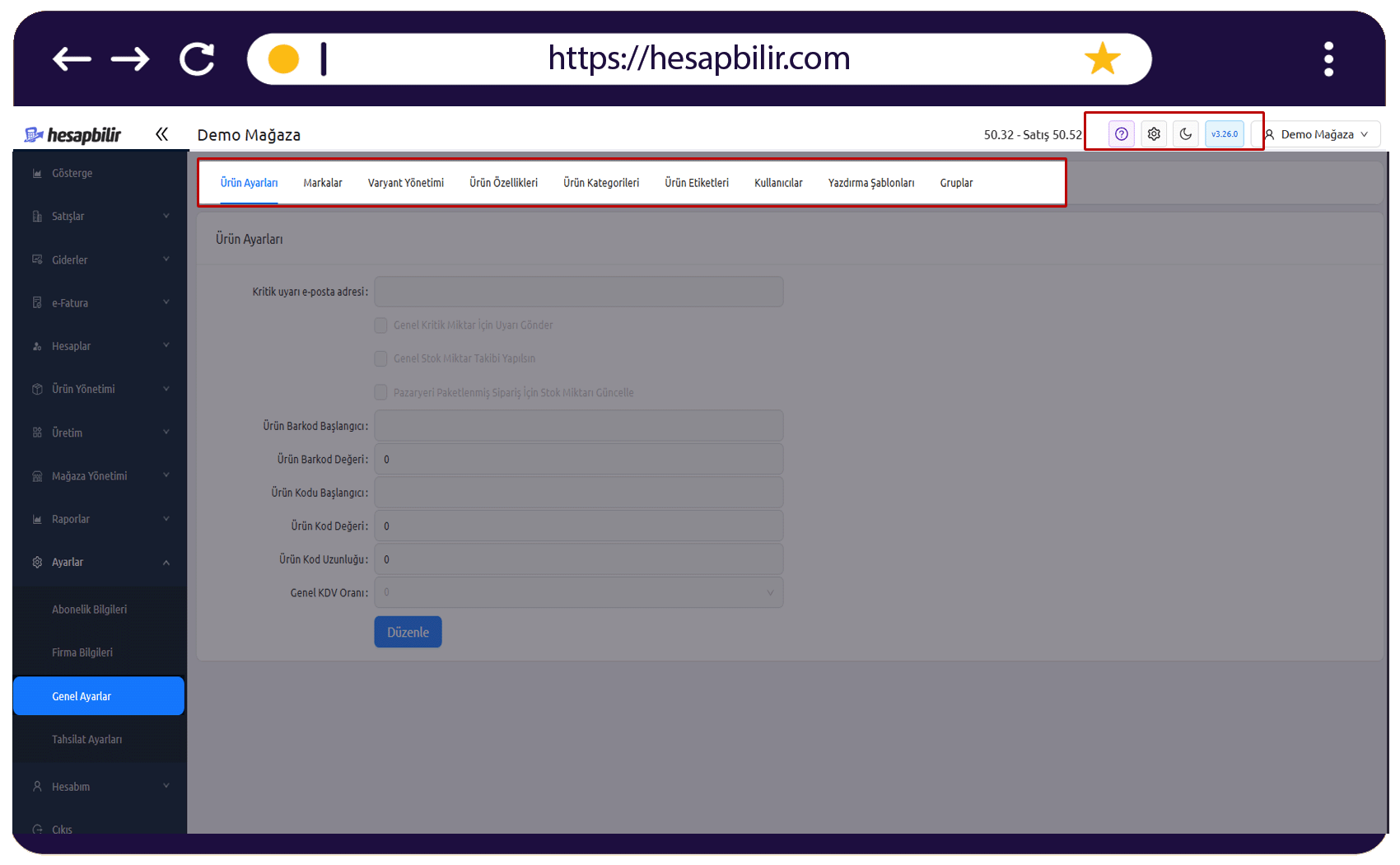
- Ayarlar > Genel Ayarlar yolunu izleyin.
- Üst menü çubuğundan "Yazdırma Şablonları" sekmesine tıklayın.
Mevcut Şablonların Yönetimi
Bu ekranda sistemde tanımlı olan tüm taslakları listeleyebilir ve yönetebilirsiniz:
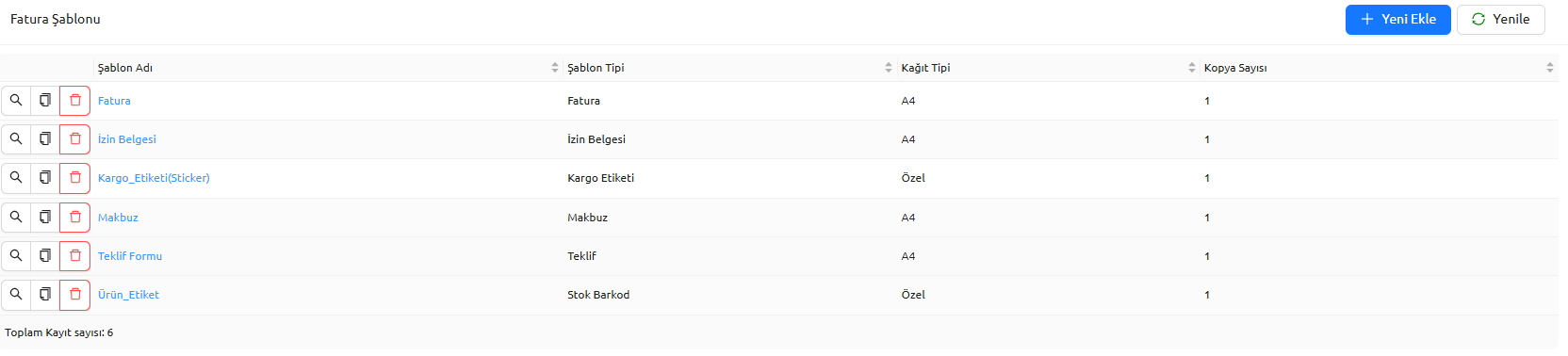
- Fatura: A4 çıktısına göre tasarlanmış standart form şablonu.
- Ürün Etiketi: 10cm x 7cm özel yapışkanlı kağıt için tasarlanmış barkod/fiyat etiketi.
- Kargo Etiketi (Sticker): 10cm x 15cm özel yapışkanlı kargo gönderileri için tasarlanmış etiket.
- Teklif Formu: A4 çıktısına göre kurumsal tasarlanmış teklif belgesi şablonu.
- Makbuz: A4 çıktısına göre tasarlanmış ödeme/tahsilat makbuzu şablonu.
- İzin Belgesi: A4 çıktısına göre tasarlanmış personel/operasyonel izin belgesi şablonu.
Sabit Şablon Düzenleme :
- Sabit Şablon: Bu şablonları
 butonu ile düzenleyebilir ve kendi işletmenize uygun veriler ile hızlıca kullanmaya başlayabilirsiniz.
 - Kopya Sayısı: Her yazdırma işleminde belgenin kaç nüsha çıkacağını buradan belirleyebilirsiniz.
- Kağıt Tipi: A4 veya özel boyutlu (etiket yazıcıları için) seçimler yapabilirsiniz.
➕ Yeni Şablon Oluşturma ve Tasarım
Yeni bir tasarım oluşturmak için "+ Yeni Ekle" butonuna basın. Tasarım süreci iki ana aşamadan oluşur:
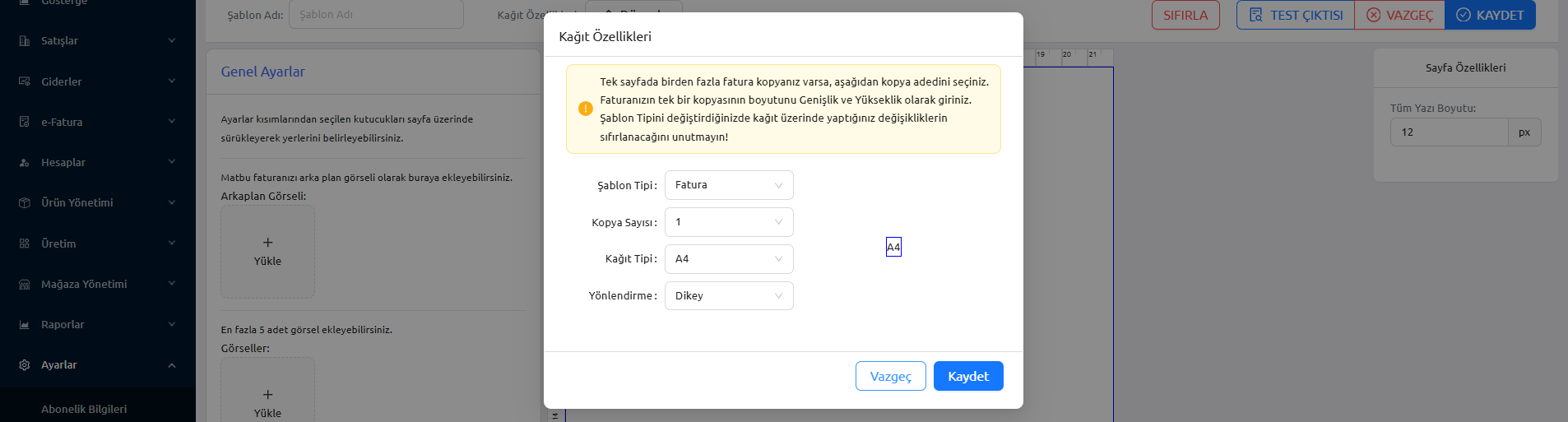
1. Kağıt Özelliklerini Belirleme
Şablonu kaydetmeden önce belgenin temel fiziksel özelliklerini tanımlamanız gerekir:
- Şablon Tipi: Hazırlayacağınız belgenin türünü seçin (Örn: Makbuz veya Fatura).
- Kağıt Tipi & Yönlendirme: Belgenin dikey veya yatay olacağını ve standart boyutlarını belirleyin.
2. Tasarım Ekranı
Tasarım editörü ile belgenin üzerine gelecek bilgileri milimetrik olarak yerleştirebilirsiniz:
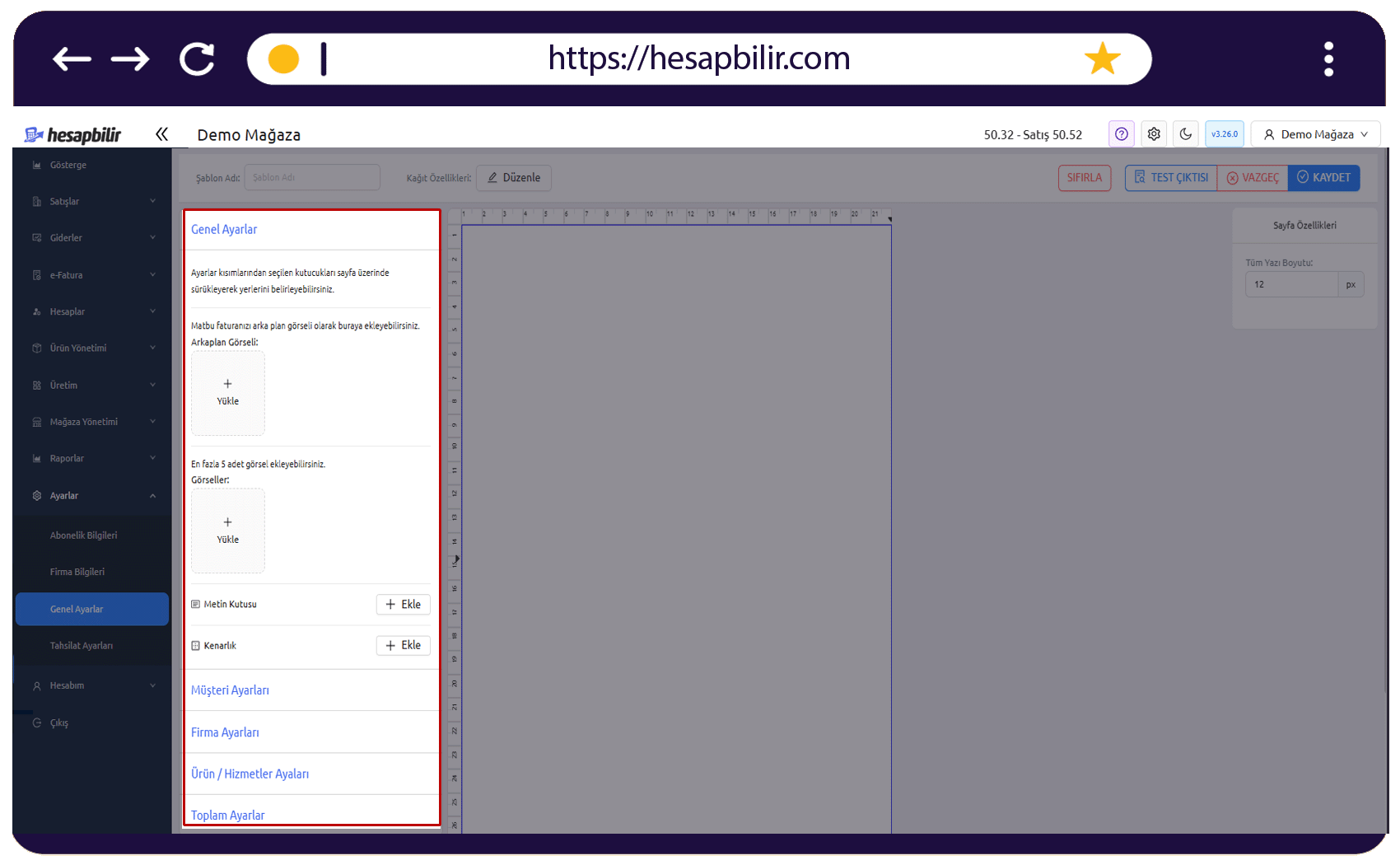
- Genel Ayarlar:
- Arkaplan Görseli: Eğer hazır matbu bir form kullanıyorsanız, formun taranmış görselini arkaplan olarak yükleyip veri alanlarını tam üzerine hizalayabilirsiniz.
- Görseller: En fazla 5 adet görsel ekleyebilirsiniz.(Logo, İkon vb.)
- Metin Kutusu: Evrak, etikette görünmesini istediğiniz sabit metin ekleyebilirsiniz.
- Kenarlık: Belirli bir alan veya metne çerceve ekler.
- Müşteri Ayarları Faturayı kestiğiniz karşı tarafın bilgilerini yerleştirmek için kullanılır.
- Müşteri Bilgileri: Müşteri Adı, Adres, Adres 2, Telefon, Vergi Dairesi, Vergi Numarası, Ülke, İl, İlçe, Grup, Bakiye.
- Belge Bilgileri: Fatura Tarihi, Fatura No, Vade Tarihi, Sipariş No, Sipariş Tarihi, Para Birimi, Döviz Kuru, Pazaryeri, Açıklama
- Firma Ayarları Kendi şirketinizin yasal bilgilerini (Ünvan, Vergi No vb.) belgenin üst veya alt kısmına yerleştirmek için kullanılır.
- Ürün/Hizmet Ayarları
Bu bölümden belgenize Ürün/Hizmet tablosu ekleyebilir; sütun genişliklerini, konumlarını ve görünürlük ayarlarını sütunlar arası sürükleyerek milimetrik olarak ayarlayabilirsiniz.
-
Tablo Görünüm Seçenekleri ;Tablonun genel yapısını aşağıdaki seçeneklerle özelleştirebilirsiniz:
- Sütun başlıkları gözüksün: Tablonun en üstündeki başlık satırını aktif/pasif yapar.
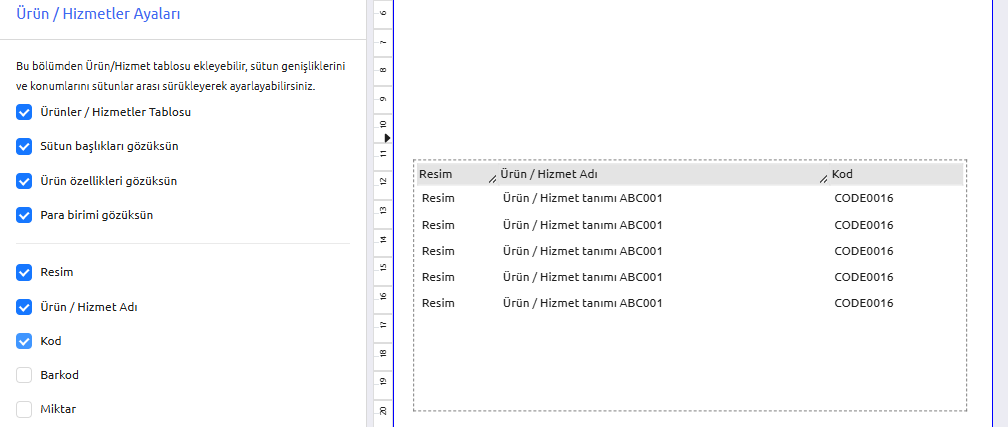
- Ürün özellikleri gözüksün: Ürüne ait varyant veya teknik detayların satır altında görünmesini sağlar.
- Para birimi gözüksün: Fiyat sütunlarında para birimi simgesinin (TL, $, €) görüntülenmesini sağlar.
- Sütun başlıkları gözüksün: Tablonun en üstündeki başlık satırını aktif/pasif yapar.
-
Kullanılabilir Tablo Sütunları Tablonuza dilediğiniz sütunu ekleyebilir veya çıkartabilirsiniz.
- Mevcut sütun listesi: Resim, Ürün / Hizmet Adı, Kod, Barkod, Miktar, Birim, Br. Fiyat (KDV Hariç), Br. Fiyat, İndirim, KDV, Toplam, ÖTV, ÖİV, KDV Tevkifatı, Konaklama Vergisi, Gtip, Marka, Kategori, Açıklama, Depo
-
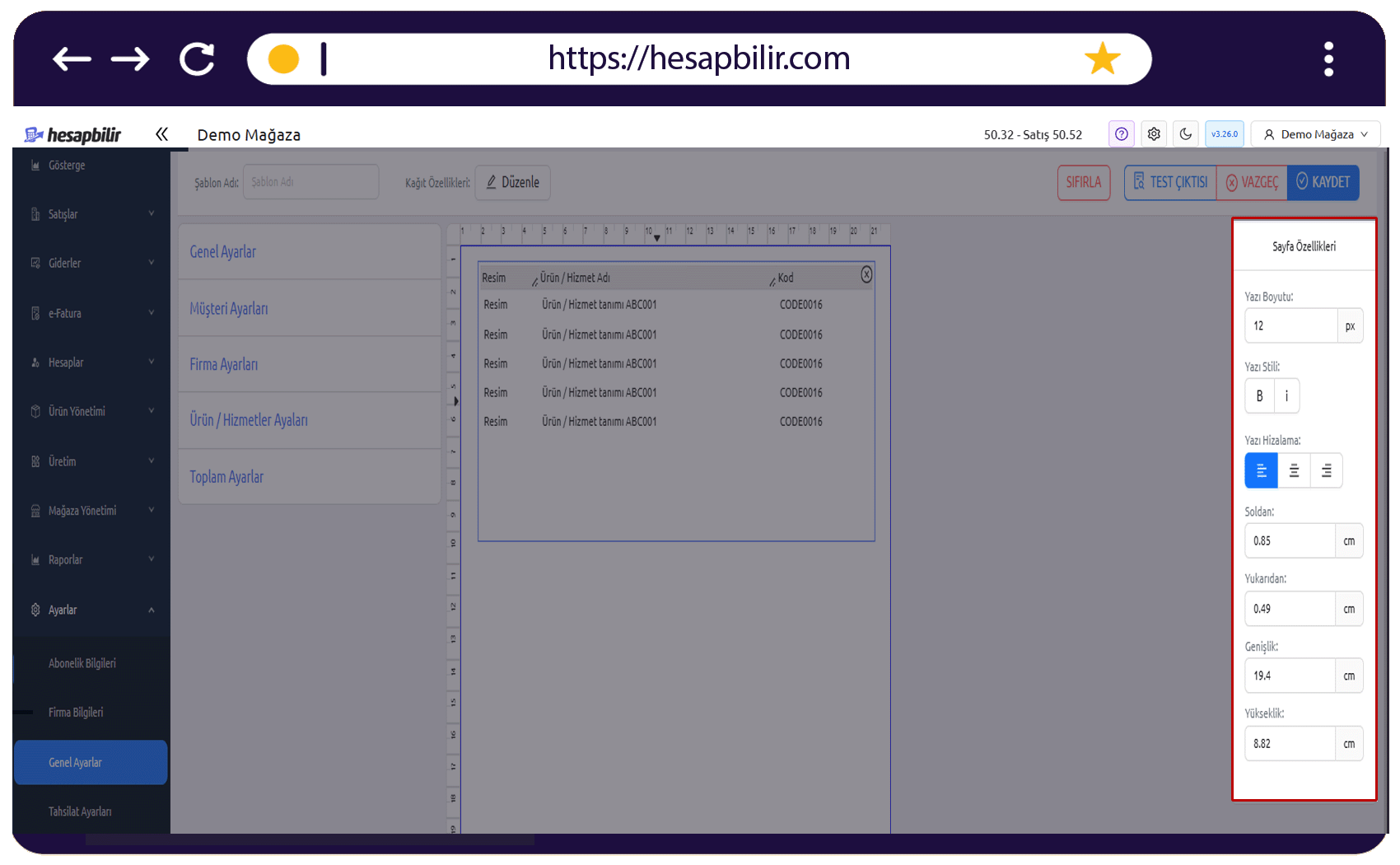
Sütun genişliklerini ayarlarken, belgenizin toplam genişliğini aşmamaya dikkat edin. Eğer çok fazla sütun eklerseniz, yazı boyutunu Sayfa Özellikleri panelinden küçülterek tablonun sayfaya tam sığmasını sağlayabilirsiniz.
- Toplam Ayarlar Bu bölüm, belgenin en alt kısmında yer alan finansal özetlerin (KDV dökümleri, indirimler ve genel toplam) yerleşimini yönetmenizi sağlar. Tasarımınıza uygun olan alanları sürükleyerek belgenize ekleyebilirsiniz.
Kullanılabilir Finansal Alanlar
Finansal verileri net bir şekilde göstermek için aşağıdaki alanlar kullanılabilir:
- Genel Toplamlar: Ara Toplam, Brüt Toplam, Genel Toplam, Yazı ile Toplam.
- İndirimler: Satır İndirim, Evrak İndirim.
- KDV Detayları (Oransal): Toplam KDV, Toplam KDV (%0), Toplam KDV (%1), Toplam KDV (%10), Toplam KDV (%20).
- Vergi ve Tevkifatlar: Toplam ÖTV, Toplam ÖİV, Toplam Tevkifat, Stopaj, Stopaj Türü, Konaklama Toplam.
- Özelleştirme: Eklediğiniz metin kutularının yazı boyutunu, yerleşim, metinlerin yerleşim yerleri vs özellikleri sağ taraftaki Sayfa Özellikleri panelinden değiştirebilirsiniz.
Yazı ile Toplam alanı, faturadaki genel toplam rakamını otomatik olarak metne çevirir (Örn: "Bin İki Yüz Türk Lirası"). Bu alanın belgenin en altında geniş bir alana yerleştirilmesi önerilir.
Farklı KDV oranlarına sahip ürünler satıyorsanız, her KDV oranı için ayrı alanları (Örn: %1, %10, %20) alt alta ekleyerek şeffaf bir vergi dökümü oluşturabilirsiniz.
Önemli İpuçları
- Test Çıktısı: Tasarımınızı kaydetmeden önce sağ üstteki "Test Çıktısı" butonu ile yerleşimin doğruluğunu kontrol edin.
- Stok Barkod Tasarımı: Barkod yazıcınızın etiket boyutlarına göre (Örn: 40x20mm) "Özel" kağıt tipi seçerek raf etiketlerinizi tasarlayabilirsiniz.
- Veri Hizalama: Eğer veriler kağıda tam oturmuyorsa, editör üzerindeki cetvelleri kullanarak milimetrik kaydırmalar yapabilirsiniz.